
IPWeb设置
步骤一:在 IPWeb 购买静态住宅代理
首先注册或登录 IPWeb 用户后台。
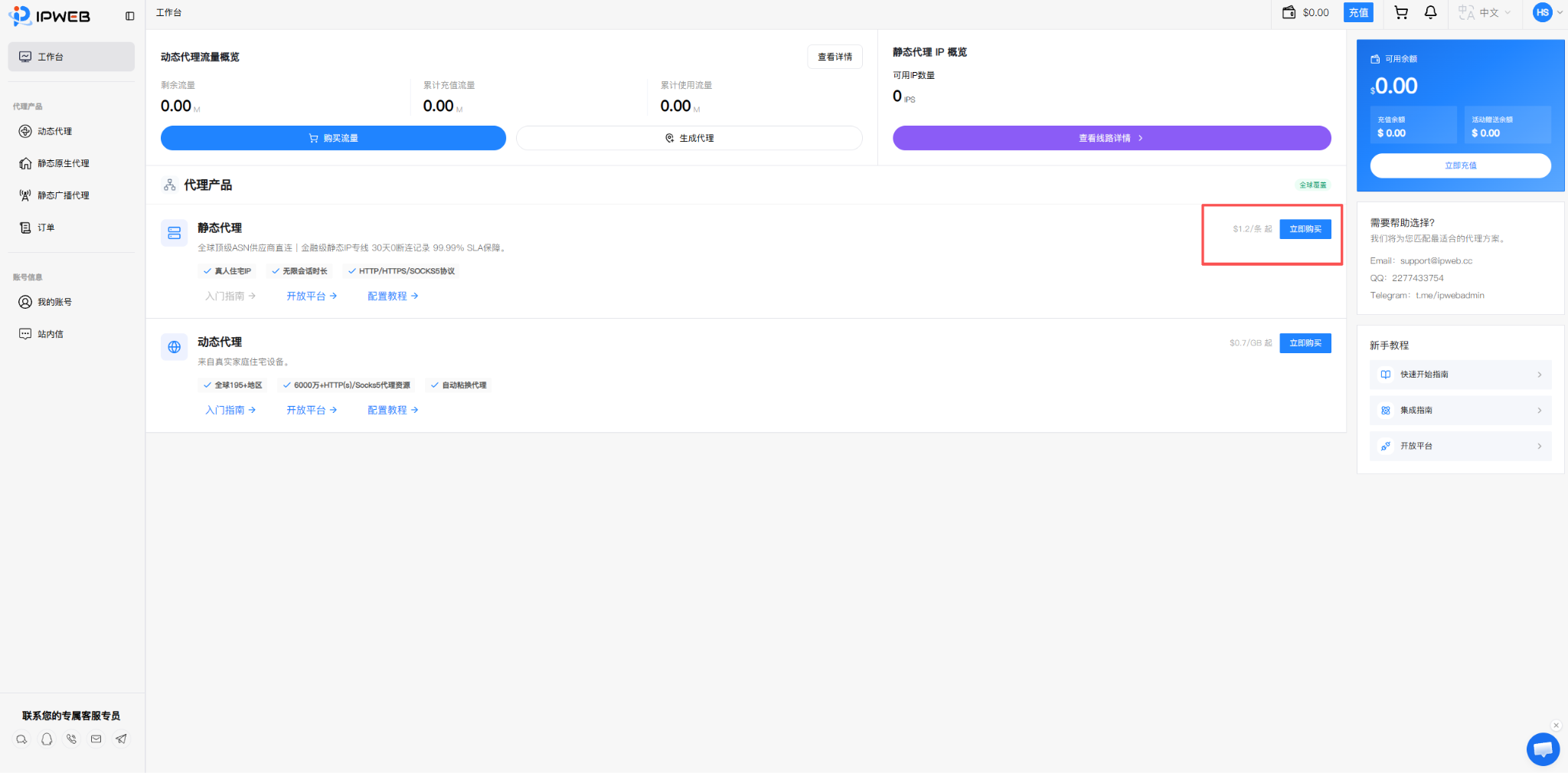
进入工作台后,可以在“代理产品”区域找到 静态代理,点击右侧的:
立即购买
进入静态代理购买页面。
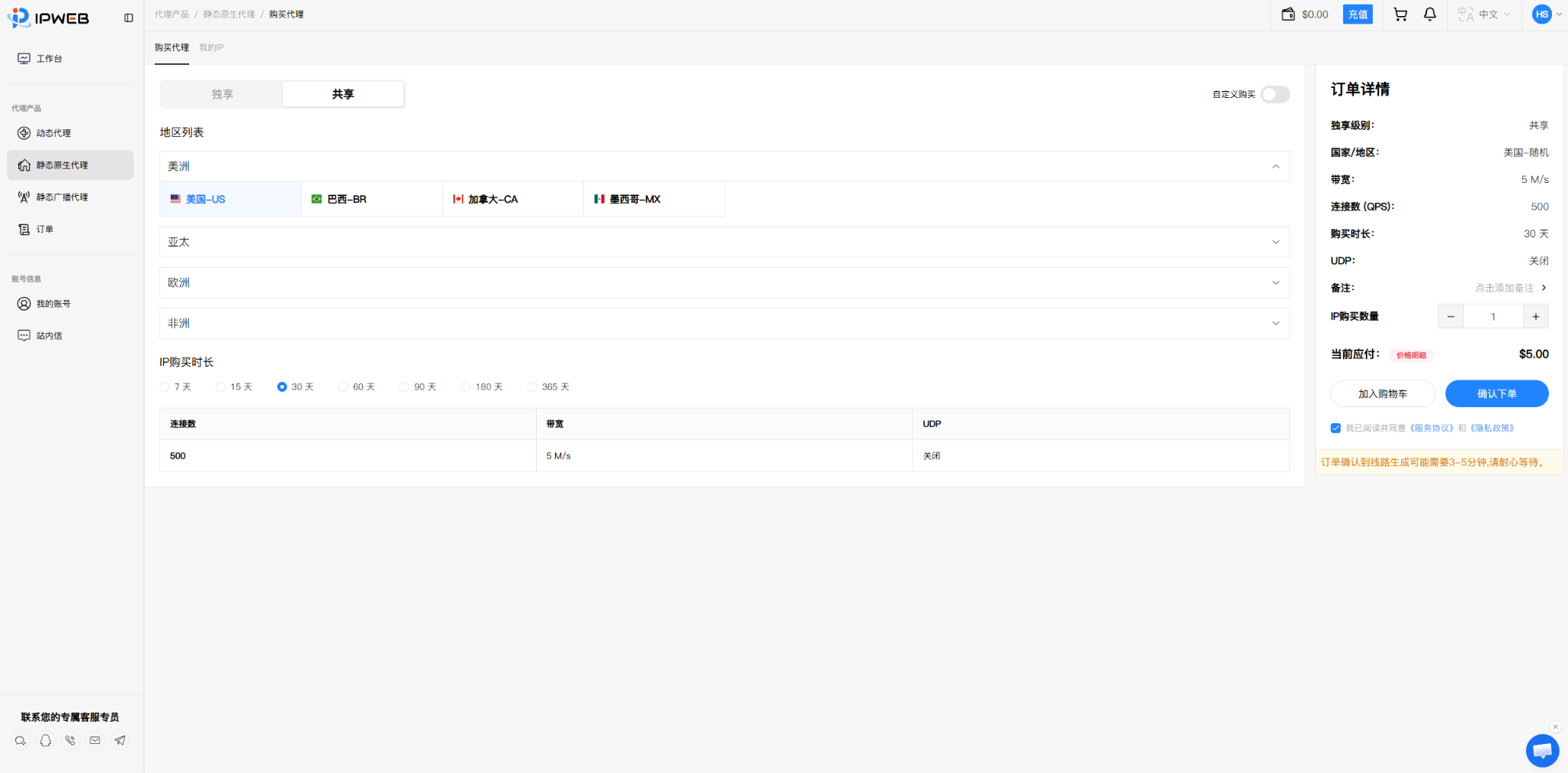
进入购买页面后,可以根据实际需求选择代理资源。
页面中的主要购买选项包括:
- 独享 / 共享
- 国家 / 地区
- IP 购买时长
- IP 购买数量
选择国家或地区后,页面右侧会显示当前订单详情,同时可以看到带宽、连接数、UDP 状态等线路参数。
确认购买方式、地区、使用时长和 IP 数量后,点击:
确认下单
即可完成购买。
本文使用 IPWeb 静态住宅代理进行演示。如果是第一次在 CosLogin 指纹浏览器中配置,可以先购买少量 IP 完成连接测试,再根据实际使用数量增加。
步骤二:获取 IPWeb 静态住宅代理信息
购买完成后,进入:
静态原生代理 → 我的 IP
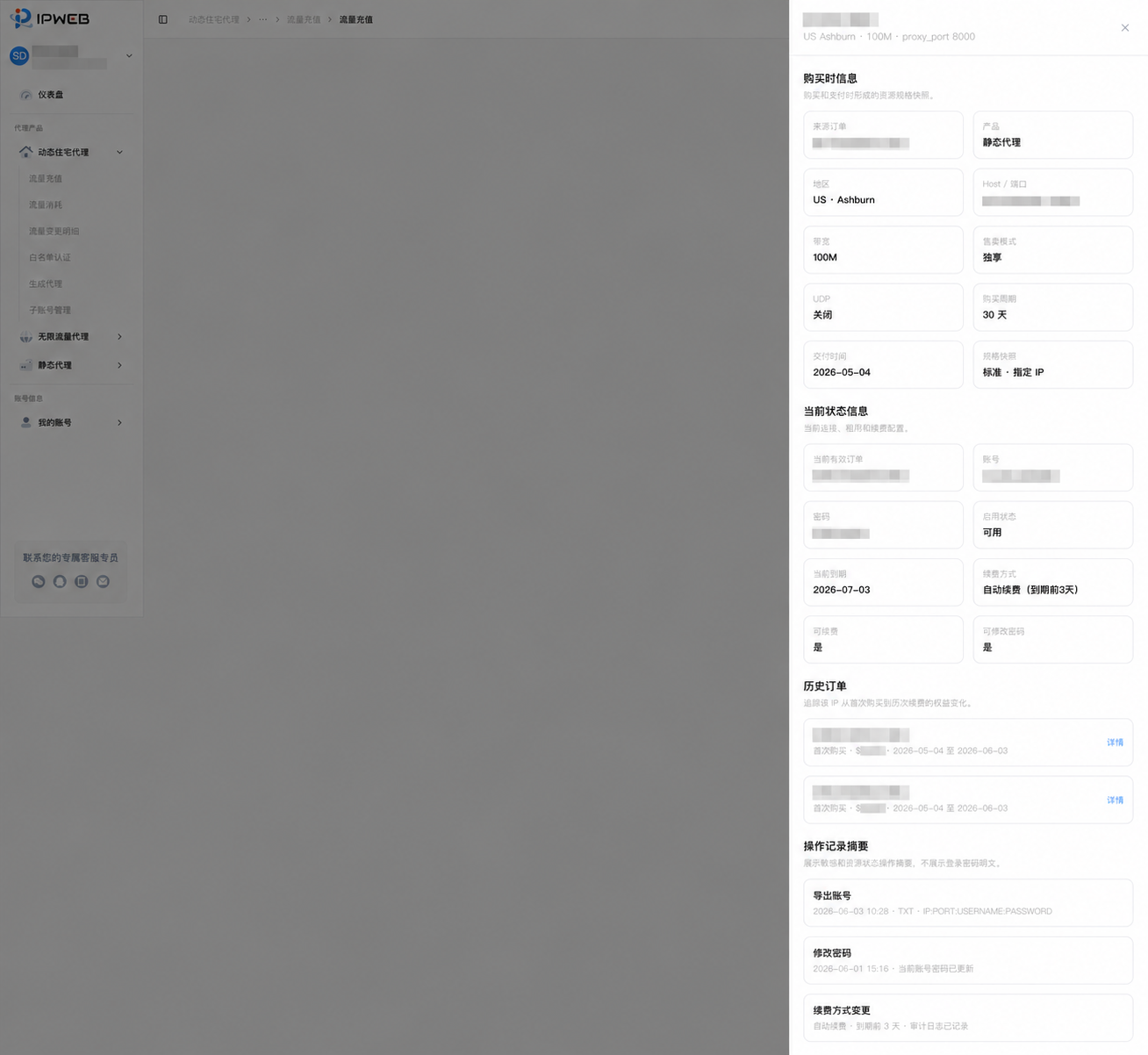
找到刚刚购买的代理线路,并打开对应的线路详情。
在线路详情中,可以查看后续配置 CosLogin 指纹浏览器需要使用的信息,主要包括:
- 代理主机地址和端口
- 代理账号
- 代理密码
同时还可以查看地区、带宽、购买周期、线路状态以及到期时间等信息。
配置 CosLogin 指纹浏览器时,实际需要使用的是:
代理主机地址 + 端口 + 账号 + 密码
建议直接从 IPWeb 后台复制这些信息,避免手动重新输入产生错误。
需要注意的是,这里的账号和密码是代理线路对应的认证信息,不是 IPWeb 网站本身的登录账号和密码。
如果需要进一步了解静态代理购买、线路管理或第三方工具配置方式,可以查看 IPWeb 帮助中心。
准备好代理信息后,就可以打开CosLogin 指纹浏览器。
步骤三:安装并登录 CosLogin
- 下载安装 CosLogin 指纹浏览器,注册并登录账号(注册即可免费开始使用)。
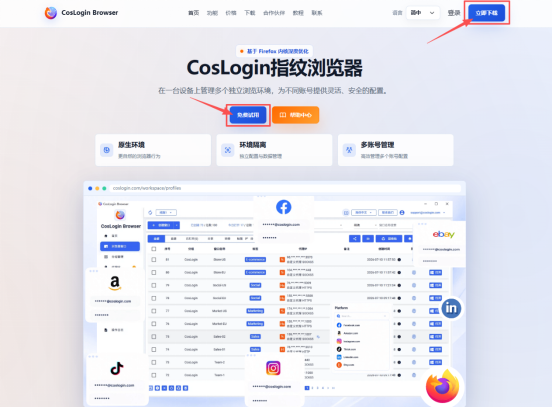
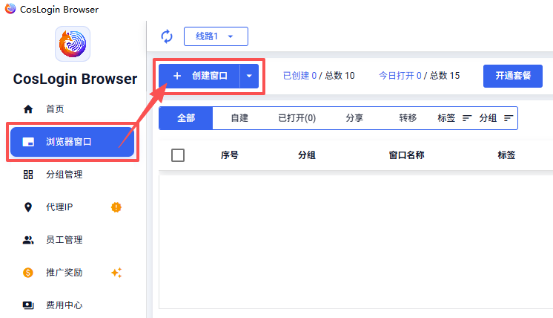
- 登录客户端后,进入【浏览器窗口】,点击【创建窗口】。
步骤四:在 CosLogin 中配置 IPWeb 代理
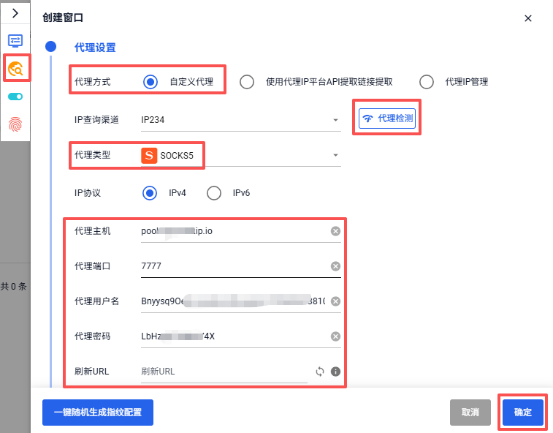
- 在【代理设置】中选择【自定义代理】,并按照 IPWeb 后台显示的协议选择 HTTP、HTTPS 或 SOCKS5。
- 依次填写从 IPWeb 复制的代理主机地址、端口、代理账号和代理密码。
- 点击【代理检测】确认连接正常,然后点击【确定】保存浏览器环境。
步骤五:启动浏览器
在浏览器窗口列表中点击【打开】,即可通过配置好的 IPWeb 静态住宅代理访问网站。
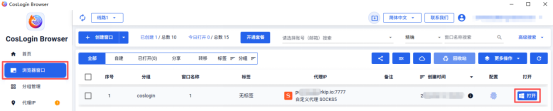
配置完成后,建议确认浏览器环境显示的出口地区与所购买的 IPWeb 代理地区一致。如检测失败,请重新核对协议、主机、端口、账号和密码。